Доступ выдают в самом кабинете VK Рекламы (новый) или в «старом» кабинете ВКонтакте — через «Настройки → Права/настройки доступа». Ниже — пошагово для обоих вариантов + советы по ролям и безопасности.
Вариант 1: новый кабинет — VK Реклама (ads.vk.com)
- Зайдите в свой кабинет VK Рекламы → «Настройки» → «Права доступа».
- Нажмите «Добавить кабинет».
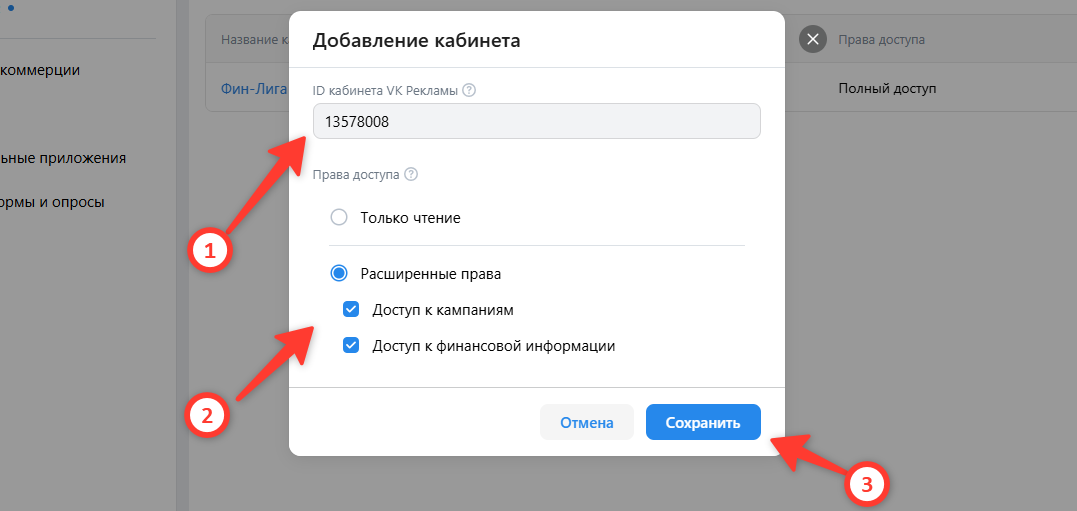
- Введите VK Ads ID или email специалиста (попросите его прислать свой VK Ads ID) и выберите уровень прав:
- Только чтение — можно дать доступ только к кампаниям, только к финансам или ко всем данным.
- Расширенные права — те же варианты, но с возможностью редактирования.
Сохраните. Готово.
Полезно знать: лимиты — до 50 подключённых аккаунтов к одному кабинету VK Рекламы.
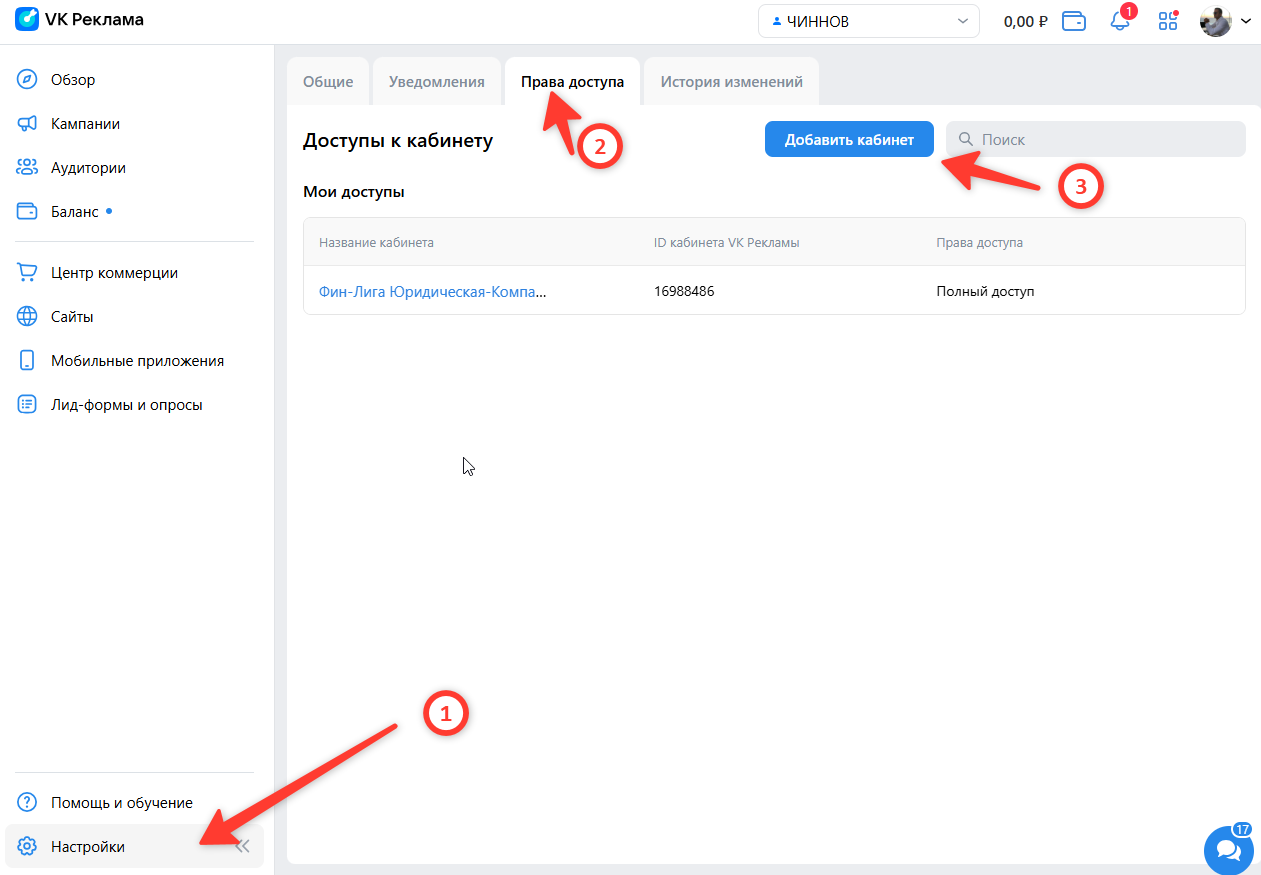
Запросите ID которому надо дать доступ
Вариант 2: «старый» рекламный кабинет ВКонтакте
- Откройте рекламный кабинет ВКонтакте → «Настройки» → «Настройки доступа».
- Нажмите «Добавить пользователя».
- Укажите VK ID (ссылка на профиль) или email.
- Выберите роль:
- Администратор — полный доступ;
- Наблюдатель — только просмотр.
Сохраните. Изменить/отозвать права можно в этом же разделе.
Как быстро найти нужные ID
- VK Ads ID своего (или чужого) кабинета: в VK Рекламе → «Настройки» (оттуда копируется ID, который просят при выдаче доступа).
Рекомендации по безопасности и организации
- На старте давайте «Только чтение» (без финансов), а после согласования — расширяйте права.
- Включите 2FA на аккаунте VK.
- Права к сообществам выдаются отдельно в настройках самого сообщества (роли), если специалисту нужно продвигать посты из паблика.
- По окончании работ зайдите в «Права/Настройки доступа» и отзовите доступ одним кликом.