«Ассистент» — это приложение для удалённого доступа к вашему компьютеру: вы можете подключаться к другим устройствам, чтобы настроить систему, решить проблему или показать экран. Также можно предоставить доступ к своему компьютеру доверенному человеку.
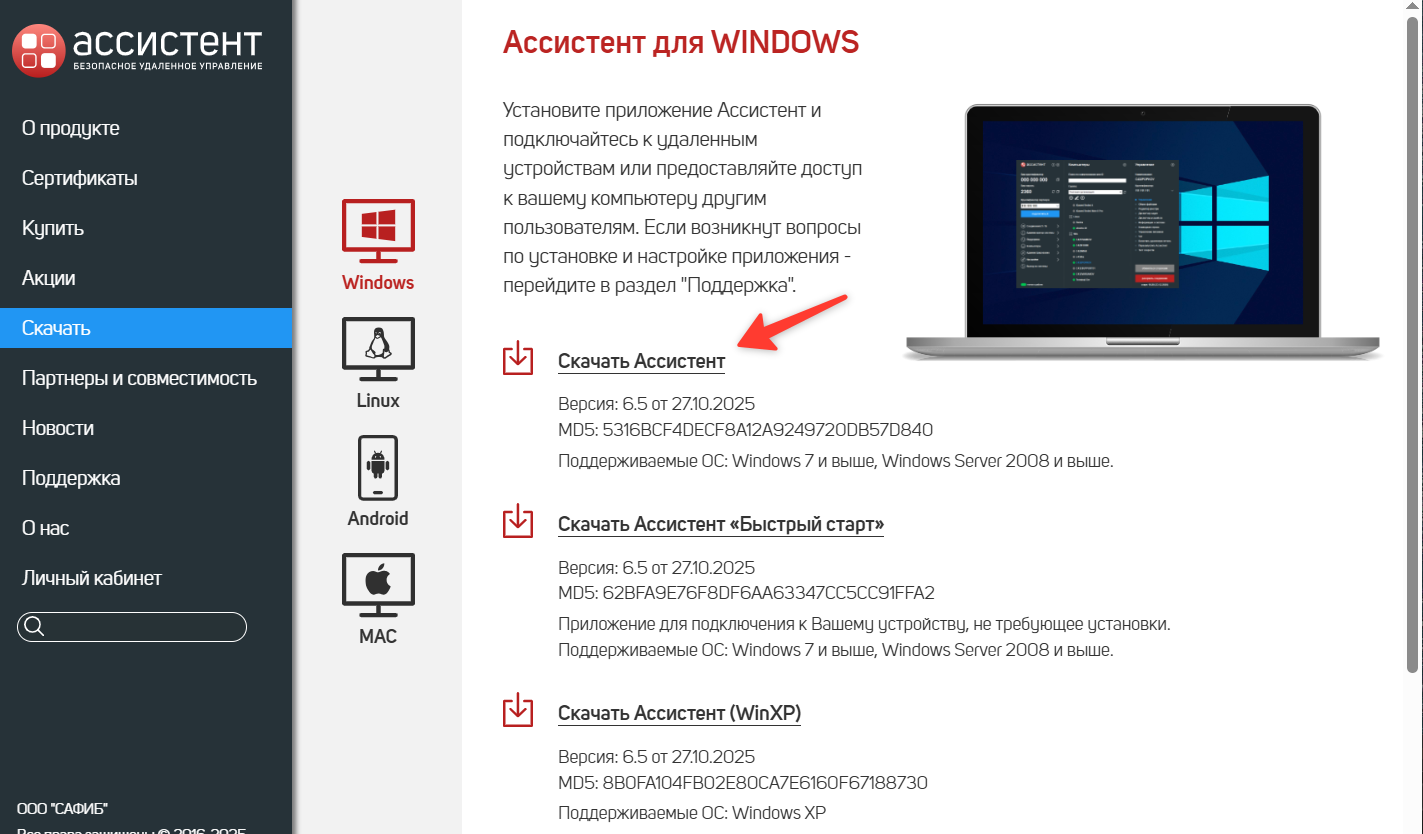
Скачивание приложения
- Скачайте Ассистент и установите скачанный файл
- Нажмите Скачать непроверенный файл ,если загрузка не пойдет сразу.
- Теперь Открыть ассистент откроет программу для удаленного доступа.
Установка на Windows
- Найдите загруженный файл установщика и запустите его (двойной щелчок).
- Если появится запрос контроля учётных записей (UAC) — нажмите «Да».
- Следуйте шагам мастера установки. При появлении окна брандмауэра Windows — разрешите входящие подключения для «Ассистента».
- После завершения установки ярлык появится на рабочем столе и/или в меню «Пуск».
Примечание: для корректной работы может потребоваться стабильный интернет и права администратора при установке.
Как подключиться к удалённому устройству
- Откройте «Ассистент» на своём ПК.
- Получите у удалённого пользователя его ID/код и (если требуется) пароль/пин из окна программы.
- Введите полученные данные в поле подключения и нажмите «Подключиться».
- Дождитесь подтверждения на стороне удалённого пользователя и начните сессию.
В сеансе обычно доступны просмотр экрана и управление курсором. Возможности могут отличаться в зависимости от настроек.
Как предоставить доступ к своему компьютеру
- Запустите «Ассистент».
- В главном окне найдите раздел «Мой ID/Код» и «Пароль» (или аналогичные поля).
- Передайте эти данные человеку, которому доверяете.
- Когда появится запрос на подключение, подтвердите его. При необходимости ограничьте права (например, «только просмотр»).

Советы по безопасности
- Передавайте ID/пароль только знакомым и доверенным людям.
- Не оставляйте приложение включённым без необходимости. По окончании работы завершайте сеанс.
- Регулярно обновляйте «Ассистент» до последней версии.
- Если используете вариант «Скачать непроверенный файл», делайте это только при полном доверии сайту и после проверки адреса страницы.
Частые проблемы и решения
- Не удаётся подключиться. Проверьте интернет у обеих сторон, отключите VPN/прокси, временно выключите фильтры в антивирусе или добавьте «Ассистент» в исключения.
- Нет изображения/чёрный экран. Перезапустите сеанс, обновите видеодрайверы, проверьте разрешения в программе.
- Недостаточно прав. Запустите «Ассистент» от имени администратора.
- Блокирует брандмауэр. Разрешите входящие подключения для «Ассистента» в брандмауэре Windows.
Быстрые ссылки
- Скачать Ассистент
- Скачайте непроверенный файл (если загрузка не начинается):